Domain radiowecker24.de kaufen?
Wir ziehen mit dem Projekt
radiowecker24.de um.
Sind Sie am Kauf der Domain
radiowecker24.de interessiert?
domain@kv-gmbh.de · 0541-91531010
Domain radiowecker24.de kaufen?
Was bedeutet Systemeinstellungen ändern?
Was bedeutet Systemeinstellungen ändern? Systemeinstellungen ändern bezieht sich auf die Anpassung von verschiedenen Einstellungen und Konfigurationen auf einem Computer oder einem anderen elektronischen Gerät. Dies kann beispielsweise die Änderung von Netzwerkeinstellungen, Bildschirmauflösung, Benutzerkonten oder Datenschutzeinstellungen umfassen. Durch das Ändern von Systemeinstellungen können Benutzer ihr Gerät personalisieren und an ihre individuellen Bedürfnisse anpassen. Es ist wichtig, vorsichtig zu sein, wenn man Systemeinstellungen ändert, da falsche Einstellungen zu Problemen oder Fehlfunktionen führen können. Es wird empfohlen, nur Einstellungen zu ändern, von denen man weiß, was sie bewirken, oder sich vorher ausreichend zu informieren. **
Wo finde ich Systemeinstellungen Iphone?
Die Systemeinstellungen auf einem iPhone befinden sich in der App "Einstellungen". Diese App hat ein graues Symbol mit einem Zahnrad darauf und ist normalerweise auf dem Startbildschirm zu finden. Sobald du die App geöffnet hast, kannst du verschiedene Einstellungen für dein iPhone anpassen, wie zum Beispiel WLAN, Bluetooth, Hintergrundbild, Benachrichtigungen und vieles mehr. Du kannst auch nach bestimmten Einstellungen suchen, indem du oben in der App auf das Suchfeld tippst und den gewünschten Begriff eingibst. In den Systemeinstellungen kannst du dein iPhone personalisieren und an deine Bedürfnisse anpassen. **

Ähnliche Suchbegriffe für Systemeinstellungen
Top-Angebote
Produkte zum Begriff Systemeinstellungen:
-
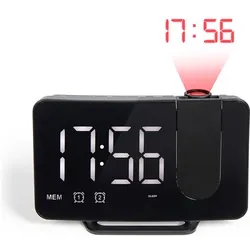
CSL, Wecker, RadioweckerEin benutzerfreundlicher, leicht ablesbarer Wecker mit durchdachten Funktionen für den langfristigen täglichen Gebrauch. Er umfasst einen Radio-Wecker, zwei gespeicherte Alarme, eine Schlummerfunktion und eine aufregende Wandprojektion. Die Uhr verfügt über sieben Bedientasten: hoch und runter, Projektion, Lautstärke, Radio/Schlaf, Schlummer/Dimmen, Einstellen und Alarm. Die Projektion hat zwei Helligkeitsstufen (oder aus) und kann elektronisch um 180 Grad schwenken. Sie bietet 15 FM-Radio-Speicherkanäle und zwei Alarmmodi, sodass der Alarm entweder mit einem Signalton oder dem Radio eingestellt werden kann. Zwei Alarmzeiten können gespeichert werden. Das Display zeigt die Temperatur (0-50°C) und die Luftfeuchtigkeit (20-95%). Es hat ein grosses LED-Display mit weissen Ziffern und Beleuchtung in drei Helligkeitsstufen. Die automatische Dimmung erfolgt von 18:00 bis 6:00 Uhr, wobei auf die niedrigste Helligkeitsstufe (Nachtmodus) umgeschaltet wird, mit der Möglichkeit, eigene Zeiten einzustellen. Der Schlaf-Timer ist zwischen 5 und 90 Minuten einstellbar, nach dem der Radio abschaltet. Die Schlummerfunktion ist von 5 bis 60 Minuten in 1-Minuten-Schritten wählbar. Die Uhr unterstützt sowohl 12- als auch 24-Stunden-Anzeigeformate und enthält eine CR2032 Knopfzelle als Backup. Sie wird mit einem 5V2A-Netzadapter, einem USB Typ A Ladeausgang mit 5V 2A (Standardladung) und einem USB-Kabel Typ A zu 3,5 mm Hohlstecker geliefert. Im Paket enthalten sind der Bearware Radio-Wecker mit Antennenkabel, Netzadapter, Stromkabel (USB A zu Barrel-Stecker) und Bedienungsanleitung sowie ein 5V Ladeausgang (USB Typ A Buchse).29,95 €*Versand: 3,00 €Sichere Weiterleitung zum Anbieter
-
Grundig, Wecker, RadioweckerRadiowecker Grundig Sonoclock 3100 Der Radiowecker mit gut lesbarem LED-Display und einstellbarer Beleuchtung passt perfekt auf den Nachttisch. Modernes Design und Funktionalität. Über den USB-Anschluss kannst du dein Handy direkt am Bett aufladen. Mit dem integrierten FM-Tuner und der Bluetooth-Streaming-Funktion kannst du jederzeit deine Lieblingsmusik hören. Angenehmes Aufwachen. Der Wecker bietet dir die Möglichkeit, dich mit Musik oder einem Alarmsignal zu wecken. Die Einschlafautomatik begleitet dich sanft in den Schlaf. Eigenschaften: - USB-Anschluss zum Aufladen des Smartphones - Integrierter FM-Tuner und Bluetooth-Streaming für Musikgenuss - Aufwachen mit Musik oder Weckton für einen guten Start in den Tag - Einschlafautomatik für sanftes Einschlafen und Schlummer-Funktion - Gut lesbares LED-Display, 3-stufig dimmbar - Abmessungen (BxHxT): 20 x 6,5 x 12 cm - Gewicht: 450 g.39,10 €*Versand: 0,00 €Sichere Weiterleitung zum Anbieter
-
Pedea, Wecker, RadioweckerDas 4-stufig dimmbare LED-Display (sehr hell, hell, dunkel, aus) hilft Ihnen, die Helligkeit des Bildschirms am Tag heller und in der Nacht dunkler einzustellen. Sie können den Bildschirm auch ausschalten und sich die Uhrzeit per Projektion mit dem an der Rückseite angebrachten Projektor anzeigen lassen. Die Projektion ist hier bis zu 3 Meter (Sichtbarkeit ab 0,1 Metern) an die Decke oder die Wand möglich. Der Strahlungswinkel kann innerhalb von 80° verändert werden. Mit dem Dual-Alarm können Sie zwei Weckzeiten gleichzeitig einstellen und aktivieren, welche Sie dann mit dem Radio oder den bereits vorhandenen Tönen wecken. So können Sie sich unter der Woche zu einer anderen Zeit wecken lassen als am Wochenende (z.B. einmalig, Montag bis Freitag, Montag bis Sonntag oder Samstag bis Sonntag). Die Snooze-Funktion ist im 9-Minuten-Takt eingestellt, um Sie so sanft in den neuen Tag starten zu lassen. Bei FM-Radiobetrieb können Sie eine automatische Sendersuche im Frequenzbereich von 87,5 bis 108 MHz laufen lassen. Es können bis zu 10 Radiosender eingespeichert werden. Der Weckalarm kann auch während des FM-Radiobetriebs erfolgen. Mit der vorhandenen "Sleep"-Funktion können Sie im Bereich von 10-90 Minuten (10-Minuten-Schritte) einstellen, wann sich das Radio ausstellen soll. Über den auf der Rückseite angebrachten USB-Ladeport mit einer Ausgangsspannung von 5V / 1A können Sie komfortabel Ihr Smartphone aufladen. Bitte beachten: Es ist keine MP3- oder Bluetooth-Wiedergabe möglich. Die Backup-Funktion mittels Batterie (nicht im Lieferumfang enthalten) verhindert, dass sich z.B. bei einem Stromausfall das Gerät zurücksetzt und die gespeicherten Zeiten und Einstellungen verloren gehen.29,90 €*Versand: 3,00 €Sichere Weiterleitung zum Anbieter
-
Livoo, Wecker, RadioweckerDoppelalarm. Grosses Display mit 3 Intensitätsstufen. Zeitprojektion 3 Modi (aus, niedrig, hoch). Einstellbare Projektionsrichtung. Weckfunktion per Radio oder Buzzer. Schlaf- und Schlummerfunktion. Zeitanzeige im 12- oder 24-Stunden-Modus. USB-Anschluss zum Aufladen Ihrer Geräte. 15 Radiosender speicherbar. Backup-Batterie für den Fall eines Stromausfalls. Regelbare Lautstärke. Stromversorgung über 5V-USB-Kabel im Lieferumfang enthalten.31,90 €*Versand: 0,00 €Sichere Weiterleitung zum Anbieter
-
Wo finde ich Apple Systemeinstellungen?
Die Apple Systemeinstellungen befinden sich normalerweise auf deinem Mac oder MacBook. Du kannst sie finden, indem du auf das Apple-Logo in der oberen linken Ecke des Bildschirms klickst und dann auf "Systemeinstellungen" klickst. Alternativ kannst du auch die Spotlight-Suche verwenden, indem du cmd + Leertaste drückst und nach "Systemeinstellungen" suchst. Dort kannst du verschiedene Einstellungen für dein Gerät anpassen, wie zum Beispiel Netzwerk, Benutzer und Datenschutz. Wenn du nach den Systemeinstellungen auf einem iPhone oder iPad suchst, findest du sie unter "Einstellungen" auf deinem Startbildschirm. **
-
Wo sind die Systemeinstellungen beim iphone?
Die Systemeinstellungen beim iPhone befinden sich in der App "Einstellungen", die auf dem Startbildschirm zu finden ist. In dieser App kannst du verschiedene Einstellungen für dein iPhone anpassen, wie zum Beispiel WLAN, Bluetooth, Helligkeit, Benachrichtigungen, Datenschutz, und vieles mehr. Du kannst auch nach bestimmten Einstellungen suchen, indem du oben in der App auf das Suchfeld tippst. Die Systemeinstellungen sind in verschiedene Kategorien unterteilt, um es einfacher zu machen, die gewünschten Einstellungen zu finden. Wenn du nicht sicher bist, wo eine bestimmte Einstellung zu finden ist, kannst du auch die Suchfunktion in den Systemeinstellungen verwenden, um sie schnell zu finden. **
-
Wie komme ich in die Systemeinstellungen?
Um in die Systemeinstellungen zu gelangen, musst du zuerst auf das Startmenü klicken. Anschließend suchst du nach dem Symbol für die Systemeinstellungen, das oft wie ein Zahnrad oder ein Getriebe aussieht. Klicke darauf, um die Systemeinstellungen zu öffnen. Alternativ kannst du auch die Tastenkombination Windows + I verwenden, um direkt zu den Systemeinstellungen zu gelangen. Wenn du immer noch Schwierigkeiten hast, die Systemeinstellungen zu finden, kannst du auch in der Windows-Suche nach "Systemeinstellungen" suchen und sie von dort aus öffnen. **
-
Wo finde ich die Systemeinstellungen bei Android?
Die Systemeinstellungen bei Android befinden sich in der Regel in der App "Einstellungen", die auf dem Startbildschirm oder im App-Drawer zu finden ist. Du kannst auch nach den Systemeinstellungen suchen, indem du das Suchsymbol auf dem Startbildschirm verwendest. Alternativ kannst du die Systemeinstellungen auch über das Benachrichtigungsfeld aufrufen, indem du auf das Zahnrad-Symbol tippst. Wenn du die genaue Position der Systemeinstellungen auf deinem Gerät nicht findest, kannst du auch in der Bedienungsanleitung oder online nach Anleitungen suchen. **

Wie komme ich zu den Systemeinstellungen Mac?
Um zu den Systemeinstellungen auf einem Mac zu gelangen, klicke auf das Apple-Logo oben links in der Menüleiste. Wähle dann "Systemeinstellungen" aus dem Dropdown-Menü. Alternativ kannst du auch das Symbol "Systemeinstellungen" im Dock anklicken, falls es dort abgelegt ist. Eine weitere Möglichkeit ist es, die Spotlight-Suche zu öffnen (durch Drücken von cmd + Leertaste) und "Systemeinstellungen" einzugeben. Du kannst auch die Tastenkombination cmd + , verwenden, um direkt zu den Systemeinstellungen zu gelangen. **
Wo sind die Systemeinstellungen bei Samsung Galaxy?
Die Systemeinstellungen bei einem Samsung Galaxy sind normalerweise über das Einstellungsmenü erreichbar. Du kannst auf das Einstellungssymbol auf dem Startbildschirm tippen oder in der App-Übersicht nach den Einstellungen suchen. Alternativ kannst du auch das Benachrichtigungsfeld herunterziehen und dort auf das Einstellungssymbol tippen. Von dort aus kannst du verschiedene Einstellungen für dein Samsung Galaxy vornehmen, wie z.B. WLAN, Bluetooth, Display, Sicherheit, Konten und vieles mehr. Wenn du spezifische Einstellungen suchst, kannst du auch die Suchfunktion in den Einstellungen nutzen, um schneller zu finden, was du suchst. **
Top-Angebote
Produkte zum Begriff Systemeinstellungen:
-
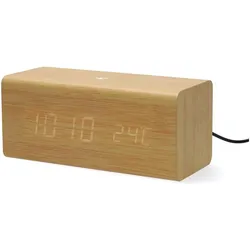
Nedis, Wecker, Digital-Wecker-RadioDer Nedis Digital-Wecker-Radio vereint modernes Design mit praktischen Funktionen und ist eine ideale Lösung für alle, die Wert auf Stil und Funktionalität legen. Mit seinem natürlichen Holzdesign fügt sich dieser Wecker harmonisch in verschiedene Wohnumgebungen ein. Er bietet nicht nur die grundlegende Zeitmessung, sondern auch ein integriertes FM-Radio, das es ermöglicht, bis zu 15 Sender zu speichern. So können Nutzer ihre Lieblingsmusik oder Nachrichten hören, während sie ihren Tag beginnen oder beenden. Das helle LED-Display ist in drei Helligkeitsstufen einstellbar, was eine optimale Sichtbarkeit sowohl bei Tageslicht als auch in der Nacht gewährleistet. Darüber hinaus zeigt der Wecker das aktuelle Datum und die Innentemperatur an, was zusätzlichen Komfort bietet. Mit mehreren Weckfunktionen, darunter die Möglichkeit, Alarme für verschiedene Wochentage einzustellen, ist dieser Wecker eine vielseitige Ergänzung für jedes Schlafzimmer. - Integriertes FM-Radio mit 15 voreingestellten Sendern - Drei einstellbare Weckzeiten für flexible Nutzung - LED-Display mit drei Helligkeitsstufen - Kalenderanzeige für Datum und Temperatur - USB-C Anschluss für einfache Stromversorgung.34,01 €*Versand: 0,00 €Sichere Weiterleitung zum Anbieter
-
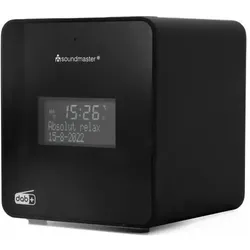
Bearware, Wecker, RadioweckerDer Bearware Radiowecker kombiniert modernes Design mit praktischen Funktionen, um ein komfortables und benutzerfreundliches Erlebnis zu bieten. Ausgestattet mit DAB+ und FM Radio, ermöglicht dieser Wecker den Zugriff auf eine Vielzahl von Sendern mit jeweils 20 Speicherplätzen für DAB und FM. Der integrierte Lautsprecher sorgt für einen klaren und harmonischen Klang, während die verschiedenen Alarmmodi, einschliesslich Radio und Klingelton, eine individuelle Weckoption bieten. Die Dual Alarm-Funktion erlaubt es, zwei verschiedene Weckzeiten zu speichern, was besonders nützlich für unterschiedliche Wochentage ist. Der Radiowecker verfügt über ein gut lesbares LCD-Display mit einstellbaren Helligkeitsstufen, sodass die Anzeige an die persönlichen Vorlieben angepasst werden kann. Ein USB-Ladeport ermöglicht das gleichzeitige Laden von Geräten, was den Radiowecker zu einem praktischen Begleiter im Schlafzimmer macht. - DAB+ und FM Radio mit 20 Speicherplätzen für jeden Typ - Dual Alarm-Funktion zur Speicherung von zwei Weckzeiten - Schlummerfunktion mit 9 Minuten Intervall - Einstellbare Helligkeit des LCD-Displays mit 4 Stufen - USB Typ A Ladeausgang für das gleichzeitige Laden von Geräten.49,95 €*Versand: 0,00 €Sichere Weiterleitung zum Anbieter
-
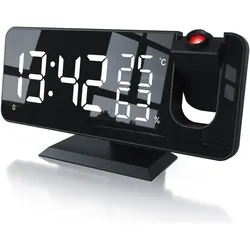
CSL, Wecker, RadioweckerEin benutzerfreundlicher, leicht ablesbarer Wecker mit durchdachten Funktionen für den langfristigen täglichen Gebrauch. Er umfasst einen Radio-Wecker, zwei gespeicherte Alarme, eine Schlummerfunktion und eine aufregende Wandprojektion. Die Uhr verfügt über sieben Bedientasten: hoch und runter, Projektion, Lautstärke, Radio/Schlaf, Schlummer/Dimmen, Einstellen und Alarm. Die Projektion hat zwei Helligkeitsstufen (oder aus) und kann elektronisch um 180 Grad schwenken. Sie bietet 15 FM-Radio-Speicherkanäle und zwei Alarmmodi, sodass der Alarm entweder mit einem Signalton oder dem Radio eingestellt werden kann. Zwei Alarmzeiten können gespeichert werden. Das Display zeigt die Temperatur (0-50°C) und die Luftfeuchtigkeit (20-95%). Es hat ein grosses LED-Display mit weissen Ziffern und Beleuchtung in drei Helligkeitsstufen. Die automatische Dimmung erfolgt von 18:00 bis 6:00 Uhr, wobei auf die niedrigste Helligkeitsstufe (Nachtmodus) umgeschaltet wird, mit der Möglichkeit, eigene Zeiten einzustellen. Der Schlaf-Timer ist zwischen 5 und 90 Minuten einstellbar, nach dem der Radio abschaltet. Die Schlummerfunktion ist von 5 bis 60 Minuten in 1-Minuten-Schritten wählbar. Die Uhr unterstützt sowohl 12- als auch 24-Stunden-Anzeigeformate und enthält eine CR2032 Knopfzelle als Backup. Sie wird mit einem 5V2A-Netzadapter, einem USB Typ A Ladeausgang mit 5V 2A (Standardladung) und einem USB-Kabel Typ A zu 3,5 mm Hohlstecker geliefert. Im Paket enthalten sind der Bearware Radio-Wecker mit Antennenkabel, Netzadapter, Stromkabel (USB A zu Barrel-Stecker) und Bedienungsanleitung sowie ein 5V Ladeausgang (USB Typ A Buchse).29,95 €*Versand: 3,00 €Sichere Weiterleitung zum Anbieter
-
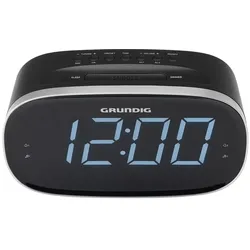
Grundig, Wecker, RadioweckerRadiowecker Grundig Sonoclock 3100 Der Radiowecker mit gut lesbarem LED-Display und einstellbarer Beleuchtung passt perfekt auf den Nachttisch. Modernes Design und Funktionalität. Über den USB-Anschluss kannst du dein Handy direkt am Bett aufladen. Mit dem integrierten FM-Tuner und der Bluetooth-Streaming-Funktion kannst du jederzeit deine Lieblingsmusik hören. Angenehmes Aufwachen. Der Wecker bietet dir die Möglichkeit, dich mit Musik oder einem Alarmsignal zu wecken. Die Einschlafautomatik begleitet dich sanft in den Schlaf. Eigenschaften: - USB-Anschluss zum Aufladen des Smartphones - Integrierter FM-Tuner und Bluetooth-Streaming für Musikgenuss - Aufwachen mit Musik oder Weckton für einen guten Start in den Tag - Einschlafautomatik für sanftes Einschlafen und Schlummer-Funktion - Gut lesbares LED-Display, 3-stufig dimmbar - Abmessungen (BxHxT): 20 x 6,5 x 12 cm - Gewicht: 450 g.39,10 €*Versand: 0,00 €Sichere Weiterleitung zum Anbieter
-
Was bedeutet Systemeinstellungen ändern?
Was bedeutet Systemeinstellungen ändern? Systemeinstellungen ändern bezieht sich auf die Anpassung von verschiedenen Einstellungen und Konfigurationen auf einem Computer oder einem anderen elektronischen Gerät. Dies kann beispielsweise die Änderung von Netzwerkeinstellungen, Bildschirmauflösung, Benutzerkonten oder Datenschutzeinstellungen umfassen. Durch das Ändern von Systemeinstellungen können Benutzer ihr Gerät personalisieren und an ihre individuellen Bedürfnisse anpassen. Es ist wichtig, vorsichtig zu sein, wenn man Systemeinstellungen ändert, da falsche Einstellungen zu Problemen oder Fehlfunktionen führen können. Es wird empfohlen, nur Einstellungen zu ändern, von denen man weiß, was sie bewirken, oder sich vorher ausreichend zu informieren. **
-
Wo finde ich Systemeinstellungen Iphone?
Die Systemeinstellungen auf einem iPhone befinden sich in der App "Einstellungen". Diese App hat ein graues Symbol mit einem Zahnrad darauf und ist normalerweise auf dem Startbildschirm zu finden. Sobald du die App geöffnet hast, kannst du verschiedene Einstellungen für dein iPhone anpassen, wie zum Beispiel WLAN, Bluetooth, Hintergrundbild, Benachrichtigungen und vieles mehr. Du kannst auch nach bestimmten Einstellungen suchen, indem du oben in der App auf das Suchfeld tippst und den gewünschten Begriff eingibst. In den Systemeinstellungen kannst du dein iPhone personalisieren und an deine Bedürfnisse anpassen. **
-
Wo finde ich Apple Systemeinstellungen?
Die Apple Systemeinstellungen befinden sich normalerweise auf deinem Mac oder MacBook. Du kannst sie finden, indem du auf das Apple-Logo in der oberen linken Ecke des Bildschirms klickst und dann auf "Systemeinstellungen" klickst. Alternativ kannst du auch die Spotlight-Suche verwenden, indem du cmd + Leertaste drückst und nach "Systemeinstellungen" suchst. Dort kannst du verschiedene Einstellungen für dein Gerät anpassen, wie zum Beispiel Netzwerk, Benutzer und Datenschutz. Wenn du nach den Systemeinstellungen auf einem iPhone oder iPad suchst, findest du sie unter "Einstellungen" auf deinem Startbildschirm. **
-
Wo sind die Systemeinstellungen beim iphone?
Die Systemeinstellungen beim iPhone befinden sich in der App "Einstellungen", die auf dem Startbildschirm zu finden ist. In dieser App kannst du verschiedene Einstellungen für dein iPhone anpassen, wie zum Beispiel WLAN, Bluetooth, Helligkeit, Benachrichtigungen, Datenschutz, und vieles mehr. Du kannst auch nach bestimmten Einstellungen suchen, indem du oben in der App auf das Suchfeld tippst. Die Systemeinstellungen sind in verschiedene Kategorien unterteilt, um es einfacher zu machen, die gewünschten Einstellungen zu finden. Wenn du nicht sicher bist, wo eine bestimmte Einstellung zu finden ist, kannst du auch die Suchfunktion in den Systemeinstellungen verwenden, um sie schnell zu finden. **
Ähnliche Suchbegriffe für Systemeinstellungen
-
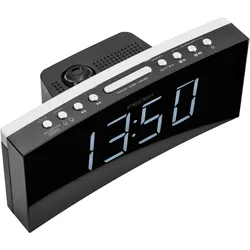
Pedea, Wecker, RadioweckerDas 4-stufig dimmbare LED-Display (sehr hell, hell, dunkel, aus) hilft Ihnen, die Helligkeit des Bildschirms am Tag heller und in der Nacht dunkler einzustellen. Sie können den Bildschirm auch ausschalten und sich die Uhrzeit per Projektion mit dem an der Rückseite angebrachten Projektor anzeigen lassen. Die Projektion ist hier bis zu 3 Meter (Sichtbarkeit ab 0,1 Metern) an die Decke oder die Wand möglich. Der Strahlungswinkel kann innerhalb von 80° verändert werden. Mit dem Dual-Alarm können Sie zwei Weckzeiten gleichzeitig einstellen und aktivieren, welche Sie dann mit dem Radio oder den bereits vorhandenen Tönen wecken. So können Sie sich unter der Woche zu einer anderen Zeit wecken lassen als am Wochenende (z.B. einmalig, Montag bis Freitag, Montag bis Sonntag oder Samstag bis Sonntag). Die Snooze-Funktion ist im 9-Minuten-Takt eingestellt, um Sie so sanft in den neuen Tag starten zu lassen. Bei FM-Radiobetrieb können Sie eine automatische Sendersuche im Frequenzbereich von 87,5 bis 108 MHz laufen lassen. Es können bis zu 10 Radiosender eingespeichert werden. Der Weckalarm kann auch während des FM-Radiobetriebs erfolgen. Mit der vorhandenen "Sleep"-Funktion können Sie im Bereich von 10-90 Minuten (10-Minuten-Schritte) einstellen, wann sich das Radio ausstellen soll. Über den auf der Rückseite angebrachten USB-Ladeport mit einer Ausgangsspannung von 5V / 1A können Sie komfortabel Ihr Smartphone aufladen. Bitte beachten: Es ist keine MP3- oder Bluetooth-Wiedergabe möglich. Die Backup-Funktion mittels Batterie (nicht im Lieferumfang enthalten) verhindert, dass sich z.B. bei einem Stromausfall das Gerät zurücksetzt und die gespeicherten Zeiten und Einstellungen verloren gehen.29,90 €*Versand: 3,00 €Sichere Weiterleitung zum Anbieter
-
Livoo, Wecker, RadioweckerDoppelalarm. Grosses Display mit 3 Intensitätsstufen. Zeitprojektion 3 Modi (aus, niedrig, hoch). Einstellbare Projektionsrichtung. Weckfunktion per Radio oder Buzzer. Schlaf- und Schlummerfunktion. Zeitanzeige im 12- oder 24-Stunden-Modus. USB-Anschluss zum Aufladen Ihrer Geräte. 15 Radiosender speicherbar. Backup-Batterie für den Fall eines Stromausfalls. Regelbare Lautstärke. Stromversorgung über 5V-USB-Kabel im Lieferumfang enthalten.31,90 €*Versand: 0,00 €Sichere Weiterleitung zum Anbieter
-
Soundmaster, Wecker, RadioweckerDer Soundmaster UR109SW ist ein vielseitiger digitaler Radiowecker, der sowohl DAB+ als auch UKW-Radioempfang bietet. Mit seinem modernen LCD-Display und der Möglichkeit, individuelle Wecksignale durch Sprachaufnahmen oder Melodien zu nutzen, passt er sich den persönlichen Vorlieben der Nutzer an. Der Wecker verfügt über eine automatische Zeiteinstellung und ermöglicht die Speicherung von bis zu 30 Radiosendern, was die Nutzung besonders komfortabel macht. Die integrierte Snooze-Funktion und die Möglichkeit, zwei Weckzeiten einzustellen, machen ihn ideal für unterschiedliche Bedürfnisse. Zudem bietet der UR109SW einen AUX-In-Anschluss und einen USB-Ausgang zum Laden von Geräten, was ihn zu einem praktischen Begleiter im Schlafzimmer oder am Arbeitsplatz macht. - DAB+/UKW-RDS Radioempfang für vielfältige Hörmöglichkeiten - Individuelle Wecksignale durch bis zu 140 Sekunden Sprachaufnahme - Dot Matrix LCD-Anzeige mit 3-stufigem Dimmer für optimale Sichtbarkeit - Zwei Weckzeiten mit Wochenendfunktion für flexible Nutzung - USB-Ausgang zum Laden von Geräten während des Betriebs.48,21 €*Versand: 0,00 €Sichere Weiterleitung zum Anbieter
-
Powell, Anthony: Ein Tanz zur Musik der Zeit / Könige auf ZeitEin Tanz zur Musik der Zeit / Könige auf Zeit , Der zwölfbändige Zyklus "Ein Tanz zur Musik der Zeit" - aufgrund seiner inhaltlichen wie formalen Gestaltung immer wieder mit Marcel Prousts "Auf der Suche nach der verlorenen Zeit" verglichen - gilt als das Hauptwerk des britischen Schriftstellers Anthony Powell und gehört zu den bedeutendsten Romanwerken des 20. Jahrhunderts. Inspiriert von dem gleichnamigen Gemälde des französischen Barockmalers Nicolas Poussin, zeichnet der Zyklus ein facettenreiches Bild der englischen Upperclass vom Ende des Ersten Weltkriegs bis in die späten sechziger Jahre. Aus der Perspektive des mit typisch britischem Humor und Understatement ausgestatteten Ich-Erzählers Jenkins - der durch so manche biografische Parallele wie Powells Alter Ego anmutet - bietet der "Tanz" eine Fülle von Figuren, Ereignissen, Beobachtungen und Erinnerungen, die einen einzigartigen und aufschlussreichen Einblick geben in die Gedankenwelt der in England nach wie vor tonangebenden Gesellschaftsschicht mit ihren durchaus merkwürdigen Lebensgewohnheiten. Der historische Hintergrund scheint dabei immer wieder überraschend schlaglichtartig auf. In deutscher Sprache ist Powells "Tanz" recht unbekannt geblieben, mangelte es doch bisher an einer Übersetzung des gesamten Zyklus. Drei Anläufe hat es in der Vergangenheit gegeben, alle scheiterten. Die hier vorgestellte Ausgabe startete im Oktober 2015 mit den Bänden 1 bis 4. Sie basiert auf den in den 80er Jahren von Heinz Feldmann (geb. 1935) angefertigten und neu durchgesehenen ersten drei Teilen. Alle Bände stammen aus der Feder desselben Übersetzers, über den Anthony Powell in seinem Tagebuch vermerkte: "I am lucky to have him as a translator." , Elektromotorenteile > Elektromotoren & -teile , Erscheinungsjahr: 201803, Produktform: Leinen, Titel der Reihe: Ein Tanz zur Musik der Zeit#11#, Autoren: Powell, Anthony, Übersetzung: Feldmann, Heinz, Seitenzahl/Blattzahl: 320, Keyword: England; Englische Oberschicht; Upperclass, Thema: Auseinandersetzen, Warengruppe: HC/Belletristik/Romane/Erzählungen, Fachkategorie: Moderne und zeitgenössische Belletristik, Thema: Entspannen, Text Sprache: ger, Originalsprache: eng, UNSPSC: 49019900, Warenverzeichnis für die Außenhandelsstatistik: 49019900, Verlag: Elfenbein Verlag, Verlag: Elfenbein Verlag, Verlag: Elfenbein, Länge: 211, Breite: 126, Höhe: 27, Gewicht: 436, Produktform: Gebunden, Genre: Belletristik, Genre: Belletristik, Herkunftsland: DEUTSCHLAND (DE), Katalog: deutschsprachige Titel, Katalog: Gesamtkatalog, Katalog: Lagerartikel, Book on Demand, ausgew. Medienartikel, Mehrbändigkeit: 11, Relevanz: 0010, Tendenz: +1, Unterkatalog: AK, Unterkatalog: Bücher, Unterkatalog: Hardcover, Unterkatalog: Lagerartikel, WolkenId: 135384622,00 €*Versand: 0,00 €Sichere Weiterleitung zum Anbieter
-
Wie komme ich in die Systemeinstellungen?
Um in die Systemeinstellungen zu gelangen, musst du zuerst auf das Startmenü klicken. Anschließend suchst du nach dem Symbol für die Systemeinstellungen, das oft wie ein Zahnrad oder ein Getriebe aussieht. Klicke darauf, um die Systemeinstellungen zu öffnen. Alternativ kannst du auch die Tastenkombination Windows + I verwenden, um direkt zu den Systemeinstellungen zu gelangen. Wenn du immer noch Schwierigkeiten hast, die Systemeinstellungen zu finden, kannst du auch in der Windows-Suche nach "Systemeinstellungen" suchen und sie von dort aus öffnen. **
-
Wo finde ich die Systemeinstellungen bei Android?
Die Systemeinstellungen bei Android befinden sich in der Regel in der App "Einstellungen", die auf dem Startbildschirm oder im App-Drawer zu finden ist. Du kannst auch nach den Systemeinstellungen suchen, indem du das Suchsymbol auf dem Startbildschirm verwendest. Alternativ kannst du die Systemeinstellungen auch über das Benachrichtigungsfeld aufrufen, indem du auf das Zahnrad-Symbol tippst. Wenn du die genaue Position der Systemeinstellungen auf deinem Gerät nicht findest, kannst du auch in der Bedienungsanleitung oder online nach Anleitungen suchen. **
-
Wie komme ich zu den Systemeinstellungen Mac?
Um zu den Systemeinstellungen auf einem Mac zu gelangen, klicke auf das Apple-Logo oben links in der Menüleiste. Wähle dann "Systemeinstellungen" aus dem Dropdown-Menü. Alternativ kannst du auch das Symbol "Systemeinstellungen" im Dock anklicken, falls es dort abgelegt ist. Eine weitere Möglichkeit ist es, die Spotlight-Suche zu öffnen (durch Drücken von cmd + Leertaste) und "Systemeinstellungen" einzugeben. Du kannst auch die Tastenkombination cmd + , verwenden, um direkt zu den Systemeinstellungen zu gelangen. **
-
Wo sind die Systemeinstellungen bei Samsung Galaxy?
Die Systemeinstellungen bei einem Samsung Galaxy sind normalerweise über das Einstellungsmenü erreichbar. Du kannst auf das Einstellungssymbol auf dem Startbildschirm tippen oder in der App-Übersicht nach den Einstellungen suchen. Alternativ kannst du auch das Benachrichtigungsfeld herunterziehen und dort auf das Einstellungssymbol tippen. Von dort aus kannst du verschiedene Einstellungen für dein Samsung Galaxy vornehmen, wie z.B. WLAN, Bluetooth, Display, Sicherheit, Konten und vieles mehr. Wenn du spezifische Einstellungen suchst, kannst du auch die Suchfunktion in den Einstellungen nutzen, um schneller zu finden, was du suchst. **
* Alle Preise verstehen sich inklusive der gesetzlichen Mehrwertsteuer und ggf. zuzüglich Versandkosten. Die Angebotsinformationen basieren auf den Angaben des jeweiligen Shops und werden über automatisierte Prozesse aktualisiert. Eine Aktualisierung in Echtzeit findet nicht statt, so dass es im Einzelfall zu Abweichungen kommen kann. ** Hinweis: Teile dieses Inhalts wurden von KI erstellt.